راهنمای ارسال منطقهای کشوری در سامانه ایده پیام
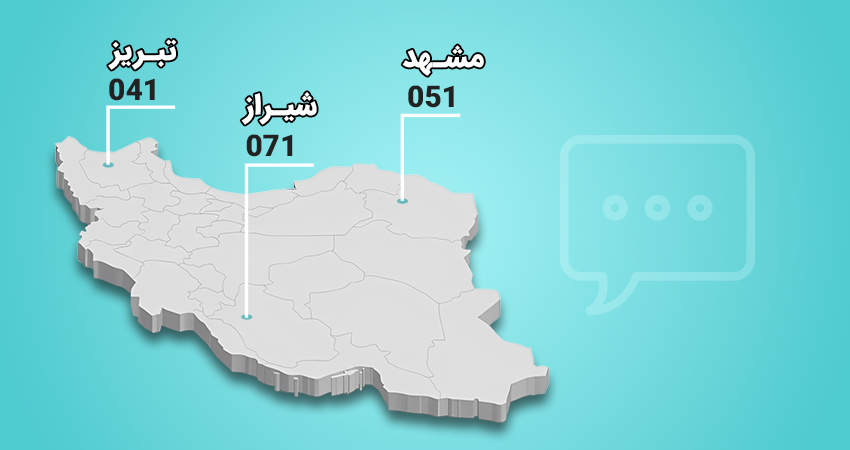
قابلیت «ارسال منطقهای کشوری» این امکان را فراهم میکند که گیرندگان پیام خود را بر اساس استان، اپراتور سیمکارت، نوع شماره، شهرستان و پیششماره انتخاب کرده و پیامک موردنظر خود را برای مخاطبان هدف ارسال نمایید.
۱. انتخاب سرخط و شماره فرستنده
ابتدا سرخط ارسال و شماره فرستنده موردنظر خود را انتخاب نمایید.
در صورتی که در حساب کاربری خود دارای چندین خط هستید، میتوانید شماره موردنظر را در بخش جستجو وارد کرده و آن را پیدا و انتخاب نمایید.

۲. وارد کردن متن پیامک
سپس، متن پیام موردنظر خود را در فیلد «متن پیامک» وارد نمایید.
نکته: محتوای پیام ارسالی باید مطابق با قوانین و مقررات پلیس سامانه بوده و اصول و ضوابط مربوط به نگارش متن پیامک رعایت شود. همچنین در این نوع ارسال، استفاده از عبارت «لغو 11» در انتهای متن پیامک الزامی است.
۳. انتخاب گیرندگان
در بخش «شماره ابتدای ارسال» و «شماره انتهای ارسال»، شمارههای موردنظر خود را وارد نمایید تا محدوده شمارههایی که عملیات ارسال برای آنها انجام میشود، مشخص گردد.
سپس در بخش «لیست گیرندگان»، دکمه «اضافه کردن» را انتخاب نمایید تا فرم مربوط به انتخاب گیرندگان برای شما نمایش داده شود.
ارسال بدون تفکیک پیششماره
اگر قصد دارید پیامک را برای شمارههای موجود در یک منطقه، بدون در نظر گرفتن پیششماره ارسال نمایید، گزینه «ارسال کلی» را انتخاب کنید.
سپس در فرم مربوطه، استان، اپراتور، نوع شماره و شهرستان موردنظر خود را انتخاب نمایید.
پس از انتخاب فیلترهای موردنظر، دکمه «دریافت تعداد گیرندگان» را انتخاب نمایید تا تعداد گیرندگان مطابق با فیلترهای انتخابشده نمایش داده شود.
برای ارسال پیام به تمامی گیرندگان، گزینه «ارسال کلی» را انتخاب نمایید.
در صورتی که قصد دارید پیام را تنها برای تعدادی از گیرندگان ارسال نمایید، گزینه «ارسال تفکیکی» را انتخاب کرده و ردیف شروع و ردیف پایان شمارههای موردنظر را وارد نمایید.

ارسال با تفکیک بر اساس پیششماره اپراتور
اگر قصد دارید پیامک را برای شمارههای موجود در یک منطقه، با در نظر گرفتن پیششماره اپراتور ارسال نمایید، گزینه «ارسال بر اساس پیششماره» را انتخاب کنید.
سپس در فرم مربوطه، استان، اپراتور، شهرستان و پیششماره موردنظر را انتخاب نمایید.
پس از انتخاب فیلترهای موردنظر، دکمه «دریافت تعداد گیرندگان» را انتخاب نمایید تا تعداد گیرندگان بر اساس اطلاعات واردشده نمایش داده شود.
در صورتی که قصد دارید پیام را تنها برای تعدادی از گیرندگان ارسال نمایید، گزینه «ارسال تفکیکی» را انتخاب کرده و ردیف شروع و ردیف پایان شمارههای موردنظر را وارد نمایید.
پس از اتمام انتخاب گیرندگان، دکمه «تأیید» را انتخاب نمایید تا گیرندگان به لیست ارسال اضافه شوند.

۴. تعیین زمان ارسال
در مرحله بعد، زمان ارسال پیام را مشخص نمایید.
- اگر قصد دارید پیام بلافاصله ارسال شود، گزینه «هماکنون» را انتخاب نمایید.
- اگر قصد دارید پیام در زمان مشخصی ارسال شود، گزینه «در آینده» را انتخاب کرده و تاریخ و ساعت موردنظر را وارد نمایید.
۵. تعیین دوره ارسال
در بخش «دوره ارسال»، اگر نیازی به تکرار ارسال پیام ندارید، گزینه «یکبار» را انتخاب نمایید.
چنانچه قصد دارید پیام در چند نوبت ارسال شود، دوره تکرار موردنظر را انتخاب کرده و سپس تعداد دفعات ارسال را مشخص نمایید.
نکته: در صورت تعیین تعداد دفعات ارسال، پیام شما مطابق با دوره و تعداد دفعات انتخابشده و تا پیش از تاریخ تعیینشده برای گیرندگان ارسال خواهد شد.

۶. محاسبه هزینه ارسال
برای مشاهده هزینه ارسال پیام، دکمه «محاسبه هزینه» را انتخاب نمایید.
پس از انتخاب این گزینه، هزینه ارسال پیام با توجه به اطلاعات واردشده و تعداد گیرندگان نمایش داده خواهد شد.
۷. ارسال پیام
پس از تکمیل تمامی مراحل و بررسی اطلاعات واردشده، برای نهاییسازی و ارسال پیام، دکمه «ارسال پیام» را انتخاب نمایید.































.png)