راهنمای ارسال پیام صوتی از دفترچه تلفن در سامانه ایده پیام
در بخش «ارسال سریع» در منوی «پیام صوتی»، میتوانید از میان فایلهای صوتی بارگذاریشده در پنل کاربری، فایل موردنظر خود را انتخاب کرده و آن را برای مخاطبان دفترچه تلفن ارسال نمایید.
در این نوع ارسال، میتوانید پیام صوتی را برای تعدادی از مخاطبان یک دفترچه یا تمامی مخاطبان یک دفترچه تلفن ارسال کنید.
۱. انتخاب فایل صوتی
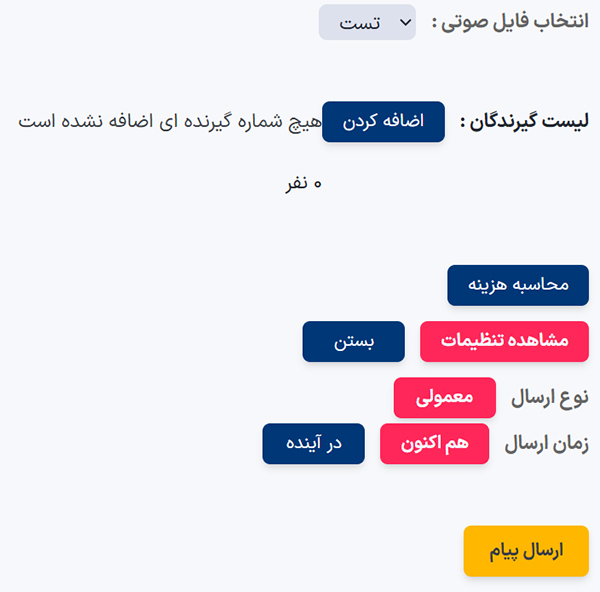
ابتدا در بخش «انتخاب فایل صوتی»، فایل صوتی موردنظر خود را از میان فایلهای بارگذاریشده انتخاب نمایید.
۲. انتخاب گیرندگان
پس از انتخاب فایل صوتی، در بخش «لیست گیرندگان»، دکمه «اضافه کردن» را انتخاب نمایید.
در این بخش، با توجه به نوع ارسال موردنظر، یکی از گزینههای زیر را انتخاب کنید.
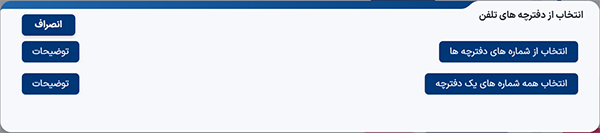
ارسال به تعدادی از مخاطبان
اگر قصد دارید پیام صوتی را تنها برای تعدادی از مخاطبان یک دفترچه تلفن ارسال نمایید، گزینه «انتخاب از شمارههای یک دفترچه» را انتخاب کنید.
سپس دفترچه تلفن موردنظر را انتخاب کرده و شمارههای موردنظر خود را مشخص نمایید.
پس از انتخاب شمارهها، دکمه «تأیید» را انتخاب کنید تا لیست گیرندگان ثبت و اعمال شود.
در صورت نیاز به حذف یا پاکسازی شمارههای انتخابشده از لیست گیرندگان، میتوانید از دکمه «حذف» استفاده نمایید.
ارسال به تمامی مخاطبان یک دفترچه
اگر قصد دارید پیام صوتی را برای تمامی مخاطبان یک دفترچه تلفن ارسال نمایید، گزینه «انتخاب همه شمارههای یک دفترچه» را انتخاب کرده و سپس دفترچه تلفن موردنظر خود را مشخص نمایید.
۳. محاسبه هزینه ارسال
برای مشاهده هزینه ارسال پیام صوتی، دکمه «محاسبه هزینه» را انتخاب نمایید.
پس از انتخاب این گزینه، هزینه ارسال پیام صوتی با توجه به فایل صوتی انتخابشده و تعداد گیرندگان نمایش داده خواهد شد.
۴. تعیین زمان ارسال
برای تعیین زمان ارسال پیام صوتی، دکمه «مشاهده تنظیمات» را انتخاب نمایید.
سپس زمان موردنظر خود را مشخص کنید:
- اگر قصد دارید پیام صوتی بلافاصله ارسال شود، گزینه «هماکنون» را انتخاب نمایید.
- اگر قصد دارید پیام صوتی در زمان مشخصی ارسال شود، گزینه «در آینده» را انتخاب کرده و تاریخ و ساعت موردنظر را وارد نمایید.
۵. ارسال پیام صوتی
پس از تکمیل تمامی مراحل و بررسی اطلاعات واردشده، برای نهاییسازی و ارسال پیام صوتی، دکمه «ارسال پیام» را انتخاب نمایید.






























.png)